반응형
아이나비 관리 프로그램 안내
내비게이션이 자꾸 옛날 길로 안내한다면, 매니저부터 확인하세요
지도가 예전 그대로거나 새로 생긴 도로가 안 보인다면 업데이트가 밀려있을 가능성이 큽니다. 아이나비 매니저 다운로드부터 설치, 확인해야 할 것까지 정리했습니다.
아이나비 내비게이션이나 블랙박스를 쓰다 보면 "지도가 오래됐다", "새로 생긴 도로가 안 뜬다"는 느낌을 받을 때가 있습니다. 이럴 때 필요한 것이 바로 아이나비 매니저입니다.
PC용 관리 프로그램인 아이나비 매니저를 설치해두면 지도·펌웨어 업데이트, 블랙박스 관리, 제품 등록까지 한 프로그램에서 처리할 수 있습니다. 문제는 비공식 배포처에서 설치 파일을 받았다가 오류나 보안 이슈를 겪는 경우가 적지 않다는 점입니다.
아이나비 매니저란?
아이나비(운영사: 팅크웨어)가 제공하는 PC 전용 관리 프로그램으로, 아래 기능을 하나로 처리할 수 있습니다.
- 내비게이션 지도·프로그램(펌웨어) 업데이트
- 블랙박스 펌웨어 및 안전운행 데이터 업데이트
- 제품 등록, 장치 정보 확인
- PC 뷰어 등 부가 프로그램 설치
쉽게 말해 아이나비 제품을 최신 상태로 유지하기 위한 관리자 프로그램이라고 보면 됩니다.
다운로드 전에 확인할 것
- 반드시 아이나비 공식 홈페이지(www.inavi.com)를 통해서만 다운로드하세요. 비공식 경로의 설치 파일은 보안 위험이 있을 수 있습니다.
- 내 기기(내비게이션/블랙박스) 모델명을 미리 확인해두면 이후 등록·업데이트 과정이 빨라집니다.
- 운영체제 지원 범위는 시기에 따라 달라질 수 있으니, 다운로드 페이지에서 Windows/Mac 지원 여부를 다시 한 번 확인하세요.
설치 전에는 다른 업데이트 프로그램을 종료해두는 것이 충돌을 줄이는 방법입니다.
설치 순서
1
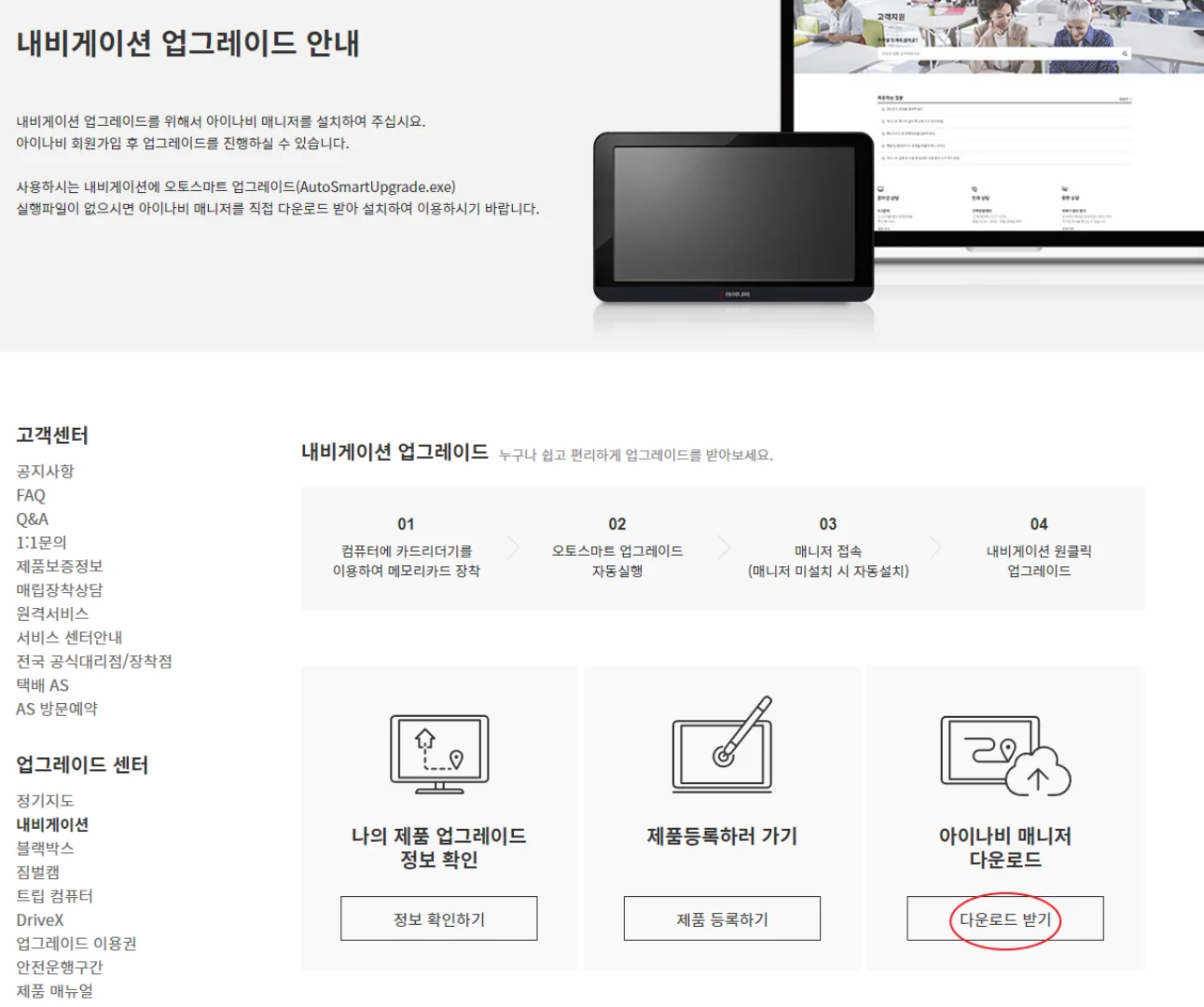
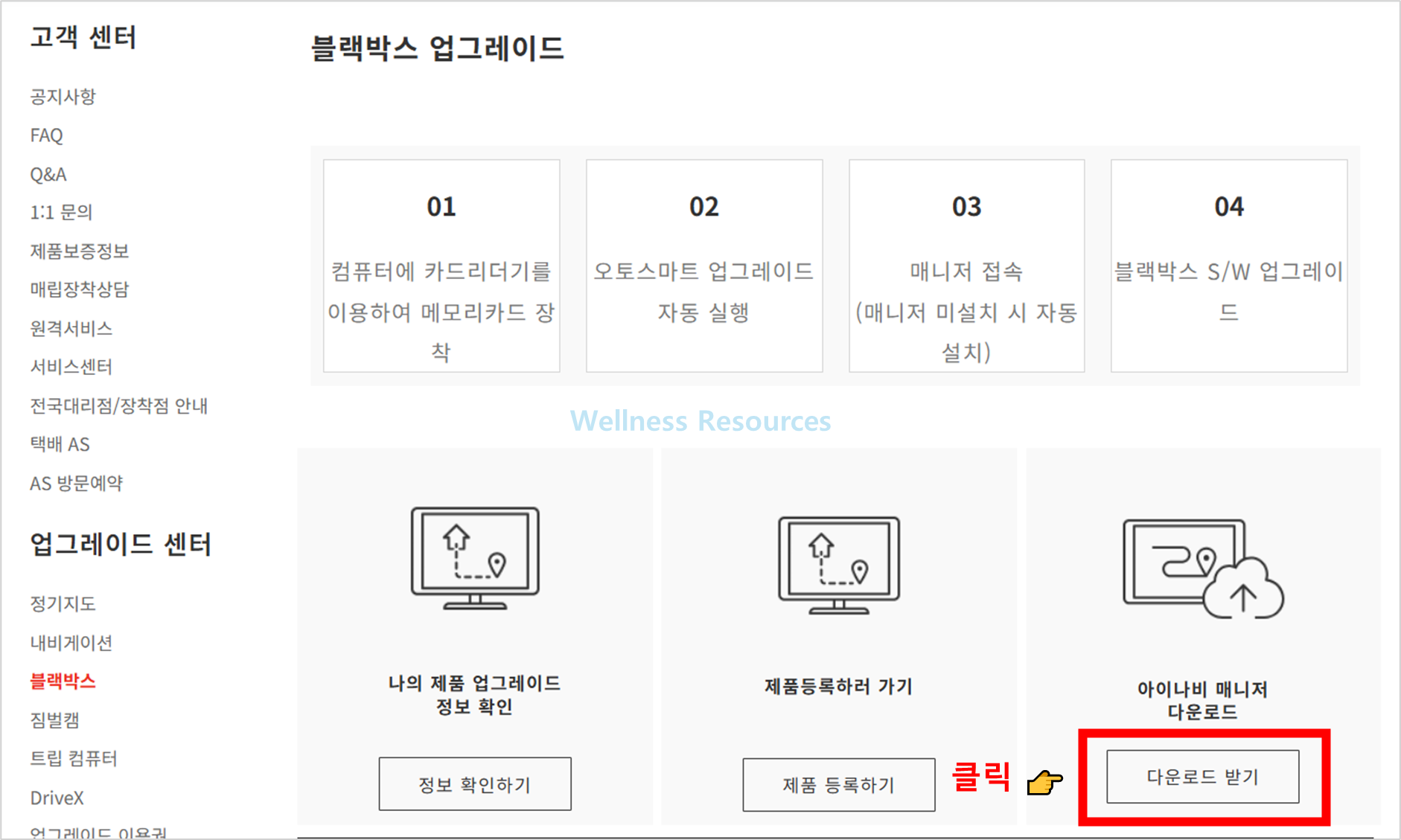
공식 홈페이지 접속www.inavi.com에서 다운로드 섹션으로 이동합니다.
2
아이나비 매니저 다운로드최신 버전 설치 파일을 받습니다.
3
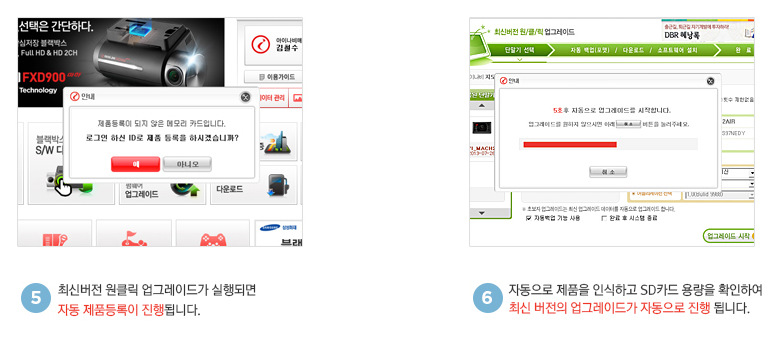
설치 파일 실행다운로드 폴더에서 파일을 실행하고 안내에 따라 설치를 진행합니다.
4
바탕화면 아이콘으로 실행설치가 끝나면 프로그램을 실행해 기기를 연결합니다.
설치·연결 시 자주 겪는 문제
- USB 또는 SD카드가 인식되지 않으면 케이블을 다시 연결하거나 다른 리더기로 시도
- 업데이트 도중 인터넷이 끊기면 실패할 수 있으니 다운로드가 끝날 때까지 대기
- 드라이버 문제가 의심되면 아이나비 고객센터를 통해 재설치 안내를 받는 방법도 있음
- 업데이트 완료 메시지를 확인한 뒤에 기기를 차량에서 분리·재연결
주의: 위 절차는 공식 안내를 바탕으로 한 일반적인 정리이며, 기기 모델이나 펌웨어 버전에 따라 화면 구성이 다를 수 있습니다. 정확한 절차는 프로그램 내 안내와 공식 고객센터를 함께 확인하세요.
내비게이션 지도만큼 중요한 게 블랙박스 펌웨어 업데이트인데요, 방치하면 안전운행 데이터가 최신으로 반영되지 않을 수 있습니다.
매니저 설치가 끝났다면 이어서 블랙박스 업데이트 방법도 확인해보세요. 👇
매니저 설치가 끝났다면 이어서 블랙박스 업데이트 방법도 확인해보세요. 👇
블랙박스 업데이트 방법 보러가기
SD카드로 하는 방법과 매니저로 하는 방법 두 가지를 정리했습니다
자주 묻는 질문
Q. 아이나비 매니저는 무료인가요?
A. 네, 공식 홈페이지에서 무료로 제공되는 관리 프로그램입니다.
Q. 맥(Mac)에서도 설치할 수 있나요?
A. 시기와 기기 모델에 따라 지원 여부가 달라질 수 있어, 다운로드 페이지에서 운영체제별 제공 여부를 다시 확인하는 것이 정확합니다.
Q. 설치 후 뭐부터 하면 되나요?
A. 기기를 연결한 뒤 지도·펌웨어 업데이트 여부부터 확인하고, 블랙박스가 있다면 펌웨어 업데이트도 함께 진행하는 것을 권장합니다.
본 콘텐츠는 정보 제공을 목적으로 하며, 팅크웨어(아이나비)의 공식 게시물이 아닙니다. 소프트웨어는 반드시 공식 홈페이지(www.inavi.com)에서 다운로드하시고, 정확한 절차·지원 범위는 공식 고객센터를 통해 확인하시기 바랍니다.
반응형